
Schritt 1: Installieren Sie IPTV Smarters Pro auf Ihrem Smart TV (Samsung/LG).
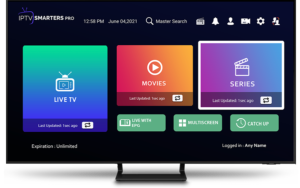
Schritt 2: Geben Sie Ihre Informationen ein
Es gibt 4 Abschnitte, in die Sie Ihre Informationen eingeben müssen. Beliebiger Name: Sie können einen beliebigen Namen eingeben. Benutzername: Geben Sie den Benutzernamen Ihrer Leitung ein (melden Sie sich per E-Mail an, um Ihr Passwort zu finden). Passwort: Geben Sie das Passwort Ihrer Leitung ein. Port: http://testtest.80
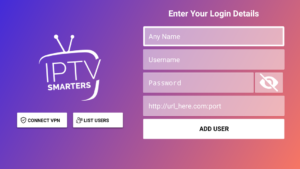
Danach müssen Sie auf “Benutzer hinzufügen” klicken und einige Minuten warten, bis die Kanäle geladen sind.
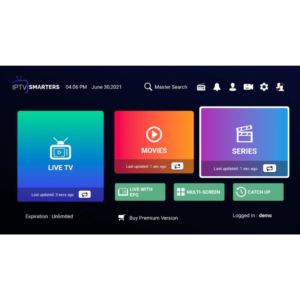
Jetzt können Sie auf den Abschnitt “Live TV” klicken, um die Kanalliste anzuzeigen. Anschließend können Sie einen beliebigen Kanal auswählen und mit dem Anschauen beginnen.
Besonders ist die IPTV Smarters Player-App mit vielen Geräten kompatibel, wie zum Beispiel Android-Geräten, iOS-Geräten und PCs.
How to Install XCIPTV Player on Android Devices:
(1) Entsperren Sie Ihr Android-Gerät und gehen Sie zum Play Store (Google Play).
(2) Suchen Sie nach XCIPTV Player im Google Play Store.
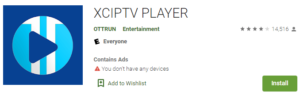
(3) Wählen Sie “Installieren”, um XCIPTV Player auf Ihrem Android-Gerät zu installieren.
(4) Starten Sie den IPTV-Player.

(5) Sie haben XCIPTV APK erfolgreich auf Ihrem Gerät installiert!
Geben Sie Ihre IPTV-Service-Anmeldeinformationen ein und klicken Sie auf “Anmelden”, wenn Sie fertig sind.
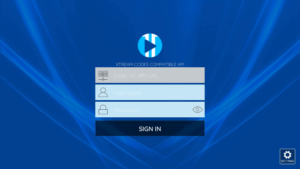
(6) Fertig! Viel Spaß beim Nutzen!
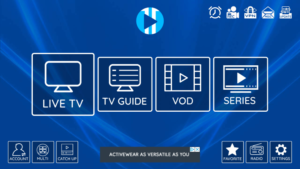
MyTVOnline 3: Wie bereits erwähnt, ist diese App für Formuler z11 Pro Max und spätere Versionen verfügbar und recht einfach zu bedienen.
Zuerst wählen Sie die MyTvonline 3 App.

Es gibt drei Möglichkeiten, diese App zu nutzen, aber die bewährteste Methode ist die Verwendung von Xtream Codes, die wir in diesem Tutorial erklären werden.
Hinweis: Um MyTvOnline 3 zu verwenden, benötigen Sie ein IPTV-Abonnement, das wir sehr empfehlen, den IPTV Angels-Dienst. Sie können die Preise sehen und sich auch nach dem Service erkundigen, indem Sie hier klicken.
Im zweiten Schritt sehen Sie das Fenster, wie im Bild dargestellt.
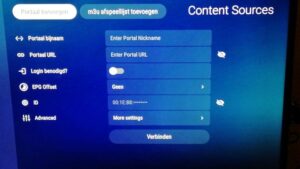
Sie müssen die Informationen eingeben:
- Portal Name: Geben Sie einen optionalen Namen ein.
- Portal URL: Wird vom IPTV-Serviceanbieter vorbereitet.
- Anmeldung erforderlich: Aktivieren Sie diesen Abschnitt (nach diesem Schritt werden die Felder für Benutzername und Passwort angezeigt).
- Benutzername und Passwort: Muss vom IPTV-Anbieter bereitgestellt werden.
Klicken Sie auf “Verbinden”.
Tivimate ist der beste IPTV-Player für Android TV/System. Er ist einfach zu installieren und bequem zu bedienen. Wichtige Funktionen:
- Moderne, anpassbare Benutzeroberfläche.
- EPG-Unterstützung
- Schnelles Umschalten
- Rückspulfunktion
- Mehrere Bildschirme gleichzeitig anzeigen
- Anpassbare Untertitel
- Anpassbarer Audio-Stream
- Xtream Code Login
- Jugendschutz
- TiviMate installieren
Schritt 1: Holen Sie sich die App aus dem App Store.
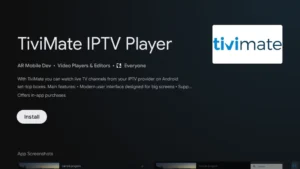
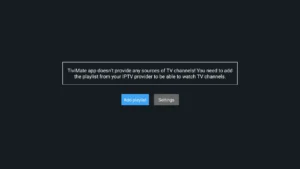
Schritt 2: Öffnen Sie die App
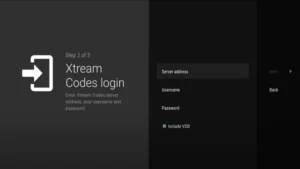
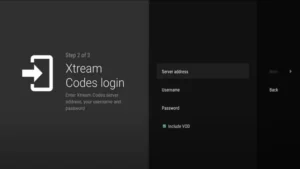
Gehen Sie direkt zur Option “Playlist hinzufügen” und wählen Sie die Funktion “Xtream Codes Login”.
Schritt 3: Xtreme Codes hinzufügen
Server-Adresse: http://line.testtest.80
Benutzername: XXXXX
Passwort: XXXXX
Markieren Sie “VOD einschließen”
Drücken Sie “Weiter”, und die Playlist wird zu TiviMate hochgeladen.
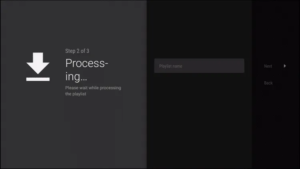
Schritt 4: Playlist laden
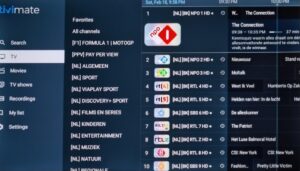
Die App zeigt genau an, wie viele Sender, VOD und Filme Sie erhalten haben. Drücken Sie “Weiter”, und die Playlist wird innerhalb von 30 Sekunden angezeigt. Hinweis: Ein TiviMate Premium-Konto ist für einige Funktionen erforderlich (TV-Programm, Umschalten, Filme und Serien abspielen). Die Kosten können in der App eingesehen werden.
Falls Sie Schwierigkeiten haben, können Sie sich gerne mit uns in Verbindung setzen.
Bitte beachten Sie, dass ich als rein textbasiertes Modell keine Bilder oder Screenshots anzeigen kann. Wenn Sie weitere Hilfe oder Erklärungen benötigen, stehe ich Ihnen gerne zur Verfügung.
Schritt 1:
Beginnen Sie damit, die Smarters Player Lite App aus dem Apple Store herunterzuladen. Verwenden Sie dazu folgende URL: https://apps.apple.com/in/app/smarters-player-lite/id1628995509
Alternativ können Sie nach der App im App Store suchen.
Installieren Sie die App auf Ihrem iOS-Gerät.
Schritt 2:
Öffnen Sie die App nach dem Herunterladen und geben Sie die Anmeldedaten ein.
Schritt 3:
Geben Sie die Anmeldedaten ein, die wir Ihnen nach dem Abschluss eines Abonnements zur Verfügung gestellt haben. Klicken Sie nun auf “BENUTZER HINZUFÜGEN”, um zum nächsten Abschnitt zu gelangen.
Schritt 4:
Warten Sie einige Sekunden.
Schritt 5:
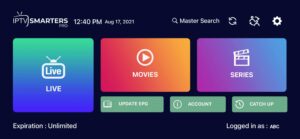
Klicken Sie nun auf das Symbol “Live TV”, wie im Bild durch einen roten Pfeil gezeigt.
Schritt 6:
Wählen Sie nun die Kanalgruppe aus, die Sie ansehen möchten, und gehen Sie zum nächsten Abschnitt.
Schritt 7:
Klicken Sie nun auf den Kanalnamen und doppelklicken Sie dann auf den kleinen Bildschirm, um zum Vollbildmodus zu wechseln, wie im letzten Schritt.
Schritt 8:
Um den elektronischen Programmführer (EPG) hinzuzufügen, müssen Sie keine EPG-URL eingeben. Klicken Sie einfach auf “EPG installieren”.
Fertig!
So installieren Sie TiviMate auf dem Firestick:
Installieren Sie die Downloader-App aus Ihrem jeweiligen App Store (Amazon App Store oder Google Play) und aktivieren Sie “Unbekannte Quellen” in den Einstellungen Ihres Streaming-Geräts.
Falls Sie dies noch nicht getan haben, sehen Sie sich das folgende Screenshot-Tutorial für schrittweise Anweisungen an.
Starten Sie Downloader.

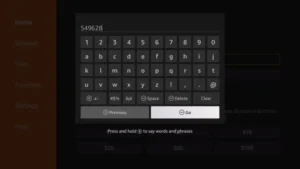
- Schweben Sie über die URL-Leiste und drücken Sie die Auswahltaste auf Ihrer Fernbedienung, um die Tastatur zu öffnen.

- Geben Sie den Download-Code für TiviMate ein, der 549628 lautet, und klicken Sie auf “Start”.
5. Sie sehen dann eine Weiterleitungsseite. Warten Sie, bis die App heruntergeladen ist.
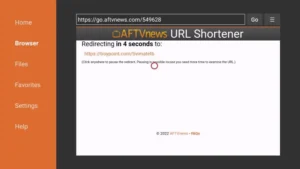
6. Klicken Sie auf “Installieren”.
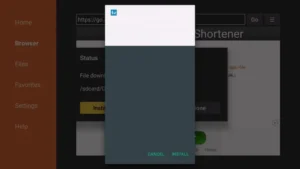
7. Sie werden dann die Meldung “TiviMate ist bereit!” sehen. Klicken Sie, um die App zu öffnen.
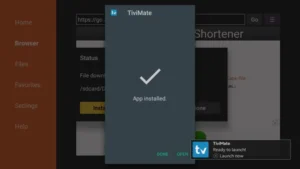
Die Installation ist jetzt abgeschlossen. Viel Spaß!
Wie man TiviMate einrichtet:
- Öffnen Sie die TiviMate-App und klicken Sie auf “Playlist hinzufügen”.
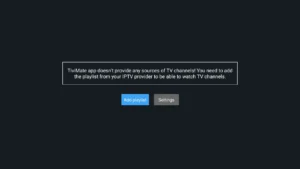
Schritt 2: Öffnen Sie die App
Gehen Sie direkt zu “Playlist hinzufügen” und wählen Sie die Funktion “Xtream Codes Login”.
Schritt 3: Xtreme Codes hinzufügen
Server-Adresse: http://line.testtest.80
Benutzername: XXXXX
Passwort: XXXXX
Markieren Sie “VOD einschließen”
Drücken Sie “Weiter”, und die Playlist wird zu TiviMate hochgeladen.
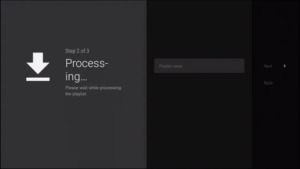
chritt 4: Playlist laden
Die App zeigt genau an, wie viele Sender, VOD und Filme Sie erhalten haben. Drücken Sie “Weiter”, und die Playlist wird innerhalb von 30 Sekunden angezeigt. Hinweis: Ein TiviMate Premium-Konto ist für einige Funktionen erforderlich (TV-Programm, Umschalten, Filme und Serien abspielen). Die Kosten können in der App eingesehen werden.
Kommen Sie nicht ganz klar? Kontaktieren Sie uns gerne.
Bitte beachten Sie, dass ich als textbasiertes Modell keine Bilder oder Screenshots anzeigen kann. Wenn Sie weitere Hilfe oder Erklärungen benötigen, stehen wir Ihnen gerne zur Verfügung.
Diese Anleitung hilft Ihnen, ein besseres Verständnis dafür zu bekommen, wie Sie IPTV auf Ihrem STB Emulator ansehen können. Der ‘STB Emulator’ kann die folgenden IPTV-Set-Top-Boxen emulieren:
- MAG 200
- MAG 245
- MAG 250
- MAG 260
- MAG 270
- MAG 275
- Aura HD
Als Erstes sollten Sie den Google Play Store besuchen und den STB Emulator herunterladen.
- Installieren Sie den STB Emulator und öffnen Sie ihn. Sie sehen jetzt einen Abschnitt mit dem Namen “Mac-Adresse”.
- Klicken Sie auf “Einstellungen”, der sich in der Nähe der rechten oberen Ecke befindet.
- Besuchen Sie nun “Profile”.
- Klicken Sie auf “Test Portal”. Dann können Sie ein Profil hinzufügen.
- Klicken Sie auf “STB-Modell”.
- Wählen Sie Ihr STB-Modell aus.
- Gehen Sie zu den Portal-Einstellungen.
- Geben Sie die Portal-E-Mail ein, die in Ihrem E-Mail-Posteingang angekommen sein sollte.
- Wählen Sie nun die Bildschirmauflösung aus.
- Für die Bildschirmauflösung wählen Sie 1280 x 720.
- Verlassen Sie die App und starten Sie sie neu.
- Sie können jetzt die Liste der Kanäle sehen.
Sie müssen Ihr MAG-Gerät mit dem Internet und dem Fernseher verbinden. Anschließend sollten Sie den untenstehenden Schritten folgen.
- Gehen Sie zu Einstellungen, Systemeinstellungen, Server und Portale.
- Setzen Sie IPTV Palace als Portal 1.
- Geben Sie die URL aus Ihrer E-Mail im Abschnitt “Portal 1 URL” ein.
- Lassen Sie den Namen von Portal 2 leer.
- Lassen Sie die URL von Portal 2 leer.
Jetzt sollten Sie die Liste der Kanäle sehen können.
Sie müssen Kodi öffnen.
- Klicken Sie auf System.
- Klicken Sie nun auf TV.
- Klicken Sie dann auf Allgemein.
- Wählen Sie “Aktiviert”. Dies zeigt Ihnen eine Meldung an, dass Sie keinen PVR-Client aktiviert haben.
- Wählen Sie OK.
- Gehen Sie nach unten und klicken Sie auf PVR IPTV Simple Client.
- Klicken Sie auf Aktivieren.
- Klicken Sie auf Konfigurieren.
- Fügen Sie die M3U-Playlist-URL hinzu, die Sie haben.
- Wählen Sie OK.
- Wählen Sie nochmals OK.
- Starten Sie Kodi neu.
Wenn Sie zurückkommen, sollten Sie TV auf dem Startbildschirm sehen können. Sie können darauf klicken und die Liste der Live-TV-Sender anzeigen.
Mag Installation Tutorial:
Schritt 1:
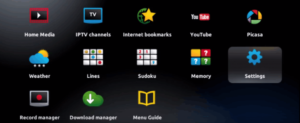
Wenn die Box geladen ist, erscheint der Hauptportalbildschirm. Klicken Sie dann auf “Einstellungen” und drücken Sie die Taste “SETUP/SET” auf der Fernbedienung.
Schritt 2:
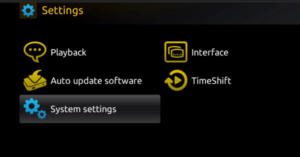
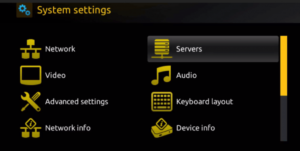
Drücken Sie dann “Systemeinstellungen” und klicken Sie auf “Server”.
Schritt 3:
Klicken Sie auf “Server”.
Schritt 4:
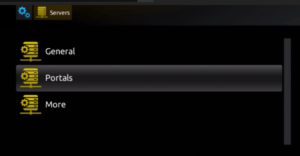
Wählen und drücken Sie die Option “Portale”.
Schritt 5:
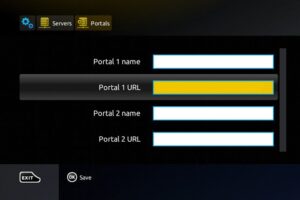
Geben Sie einen Portalnamen in die Zeile “Portal 1 Name” ein und die Portal-URL in die Zeile “Portal 1 URL”.
Schritt 6:
Wenn Sie fertig sind, wählen Sie schließlich “OK”, um die Änderungen zu speichern.
Schritt 7:
Klicken Sie nach dem Speichern der Einstellungen auf “EXIT” auf der Fernbedienung.
Schritt 8:
Sie müssen die Box neu starten. Wählen Sie die Option “OK”, um die Änderungen zu übernehmen.
WIE ES FUNKTIONIERT
Schritt 1:
- Für Windows: Laden Sie die .exe-Datei herunter und installieren Sie die Anwendung IPTV Smarters Pro.
- Für Mac: Laden Sie die .dmg-Datei herunter und installieren Sie die Anwendung IPTV Smarters Pro.
Schritt 2:
Melden Sie sich bei der Anwendung mit Ihren Abonnementdetails an (erhalten Sie die Details von Ihrem Diensteanbieter).
Beachten Sie, dass Premium-Funktionen auf Win/Mac nicht verfügbar sind.
Setup Instructions for Openbox:
- Öffnen Sie einen Internetbrowser.
- Geben Sie nun die M3U-URL ein.
- Sie werden aufgefordert, eine Datei zu speichern.
- Klicken Sie auf “Speichern unter” und geben Sie einen beliebigen Namen ein.
- Kopieren Sie die Datei nun auf einen USB-Flash-Laufwerk. Schließen Sie dann das USB-Flash-Laufwerk an Openbox an.
- Nehmen Sie nun die Fernbedienung und befolgen Sie diese Schritte.
- Gehen Sie zum Menü.
- Gehen Sie zu Netzwerkeinstellungen lokal.
- Gehen Sie zu Netzwerkanwendung.
- Gehen Sie zu IPTV Palace.
- Drücken Sie auf die Gelbe Taste, um von USB zu lesen.
- Jetzt sollten Sie auf Openbox die Meldung “Erfolg” sehen.
- Wenn Sie immer noch Probleme haben, starten Sie einfach den Wi-Fi-Router und Openbox neu.
So richten Sie IPTV mit Kodi Krypton 17 ein:
Verwendung des IPTV Smarters-Kanals:
- Stellen Sie sicher, dass Ihr Fernseher und Ihr Roku-Gerät miteinander verbunden sind.
- Navigieren Sie durch den Roku Channel Store.
- Suchen Sie nach dem IPTV Smarters-Kanal und laden Sie ihn herunter.
- Öffnen Sie den IPTV Smarters-Kanal.
- Sie werden aufgefordert, Ihren Benutzernamen, Ihr Passwort und die Portal-URL hinzuzufügen (Diese Informationen werden Ihnen beim Kauf von IPTV bereitgestellt).
- Nach Eingabe der erforderlichen Informationen klicken Sie auf “Benutzer hinzufügen”.
- Ihre Lieblings-TV-Sender und Video On Demand werden geladen, und Sie können mit dem Anschauen beginnen.
Verwendung des M3U Playlist Player-Kanals:
- Stellen Sie sicher, dass Ihr Roku-Gerät mit Ihrem Fernseher verbunden ist.
- Verwenden Sie Ihre Roku-Fernbedienung und navigieren Sie durch den Roku Channel Store.
- Suchen Sie nach dem M3U Playlist Player-Kanal und laden Sie ihn herunter.
- Starten Sie den M3U Playlist-Kanal.
- Klicken Sie auf “Neue Playlist hinzufügen”.
- Fügen Sie Ihren IPTV M3U-Link und einen beliebigen Playlist-Namen ein (stellen Sie sicher, dass Sie Premium-IPTV kaufen).
- Es kann einige Minuten dauern, bis Ihre Playlist mit Live-TV-Kanälen, Filmen und TV-Shows geladen ist.
- Nach dem Laden schalten Sie Ihr Roku-Gerät aus und wieder ein.
- Öffnen Sie erneut den M3U Playlist Player-Kanal.
- Wählen Sie die zuvor erstellte IPTV-Playlist aus.
- Jetzt können Sie Ihre Lieblings-Live-TV-Kanäle und Video On Demand finden und ansehen.
Hier sind die Schritte, die Sie befolgen müssen, um die Konfiguration auf Dreamlink T1/T1+/T2 und T6 abzuschließen.
Als Erstes müssen Sie die MAC-Adresse des Geräts notieren.
- Warten Sie, bis der STB hochgefahren ist.
- Beenden Sie das Update, das Sie sehen können.
- Jetzt gelangen Sie zum Servermenü.
- Klicken Sie auf die Exit-Taste und wählen Sie OK.
- Nun gelangen Sie zum Hauptbildschirm von DOL, wo Sie die MAC-Adresse sehen können.
Anleitungen zur Konfiguration auf T1/T1+/T2 und T6:
- Wenn Sie zu DreamlinkOn Line gelangen, navigieren Sie zu den Einstellungen.
- Drücken Sie die grüne Taste auf Ihrer Fernbedienung und gehen Sie zu “Bearbeiten”.
- Geben Sie einen Namen für “Portal Name” ein.
- Fügen Sie die URL aus Ihrer Aktivierungs-E-Mail in “Portal URL” ein.
- Bestätigen Sie und drücken Sie OK.
- Jetzt können Sie mit dem Anschauen beginnen. Wenn Sie Probleme feststellen, starten Sie einfach den Wi-Fi-Router und Dreamlink neu.